
Home »
Teams: een AI-samenvatting zonder transcript
Gepubliceerd op
Productivity Tips zijn er om organisaties digitaal gezond te houden en mensen slimmer te laten werken.
Wel een samenvatting, geen transcript
Wil je na een vergadering een AI-samenvatting, terwijl er niet wordt opgenomen of getranscribeerd? Teams Intelligent Recap kan dan toch een samenvatting maken. Dit is iets anders dan de Recap-app: die gaat over de plek waar je vergaderinformatie terugvindt, deze functie over het maken van een samenvatting wanneer er geen transcript beschikbaar is.
Wat betekent dit voor jou?
- Sneller bijpraten: je ziet de hoofdlijnen zonder een volledig transcript door te nemen.
- Acties vastleggen: de samenvatting is een goed startpunt voor een actielijst. Controleer belangrijke besluiten en afspraken wel bij de deelnemers.
- Past bij je beleid: handig in vergaderingen waarin transcriptie bewust uitstaat.
Een voorbeeld uit de praktijk
Een projectteam bespreekt dertig minuten de planning van een oplevering. Er wordt niet opgenomen en er wordt geen transcript gemaakt. Na afloop gebruikt het team de AI-samenvatting als startpunt voor een korte actielijst. De projectleider controleert bij de aanwezigen welke datum en eigenaar definitief zijn.
Zo vind je het
- Plan de vergadering in Teams. De functie werkt alleen in geplande vergaderingen, niet in vergaderingen die je direct start.
- Open de vergadering voor aanvang via Agenda en kies Opties en daarna Copilot. Zet Copilot op Alleen tijdens de vergadering. Bij Tijdens en na de vergadering vraagt Copilot juist om transcriptie.
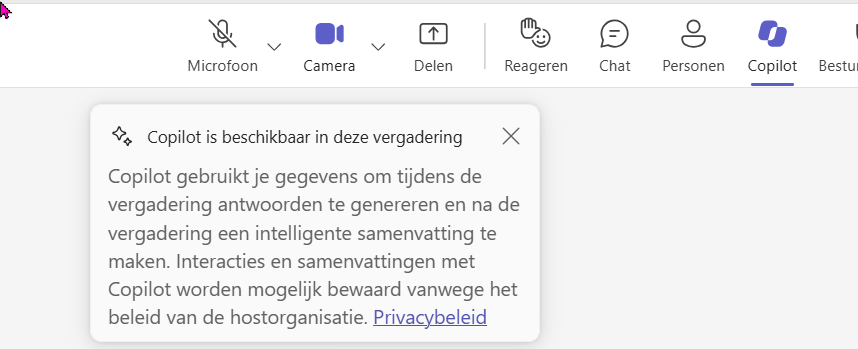
- Klik tijdens de vergadering bovenin op Copilot om hem aan te zetten. Dat kan een organisator, medeorganisator of presentator met een Copilot-licentie. Zodra Copilot aanstaat, werkt hij voor alle deelnemers met een licentie.
- Laat Copilot aan staan tot het einde. Alleen wat is besproken terwijl Copilot aanstond, komt in de samenvatting.
- Open na afloop de vergaderchat en kies Recap. Deelnemers met een Copilot-licentie zien daar de samenvatting.
Wat gebeurt er met de samenvatting?
Er wordt geen opname of transcript bewaard. De samenvatting staat als alleen-lezen Word-document in de map Meetings op de OneDrive van de organisator en verloopt standaard na 120 dagen, tenzij de beheerder een andere termijn instelt. De organisator kan de samenvatting verwijderen via Recap, Meer opties, Verwijderen.
Zie je de Copilot-knop niet?
Controleer dan eerst of Copilot bij de vergaderopties op Alleen tijdens de vergadering staat en of het een geplande vergadering is. Controleer ook of je een Copilot-licentie hebt en of je organisator, medeorganisator of presentator bent. Blijft het probleem, vraag je beheerder dan of het vergaderbeleid Copilot zonder transcriptie toestaat.
Technologie is pas waardevol als het mensen echt helpt om slimmer te werken, sneller te groeien en veerkrachtiger te zijn.

Zorgeloos werken met
Kom werken bij Solipsis
Aantoonbaar veilig